لا توجد منتجات في عربة التسوق.
تستاهل الدلال 😍 اطلب بـ 299 والتوصيل هديةابشر بسعدك! ✨ اطلب بـ 299 والتوصيل علينا طلبك فوق 299؟ 🛒 التوصيل مجاني لعندك!


لا توجد منتجات في قائمة الرغبات.
عربة التسوق (0)
المجموع الفرعي: 0,00
تبقى 299.00
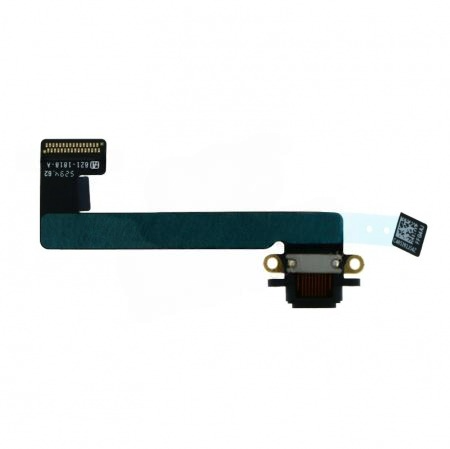
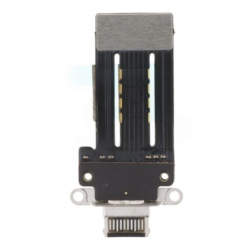
مدخل شحن MINI 2
30,00
متوفر في المخزون
في جهاز iPad mini 2 (الموديل A1489 / A1490 / A1491)، والمعروف بـ “iPad mini with Retina display”، نجد أن آبل استمرت في استخدام نفس فلسفة التصميم الصعبة الموجودة في الجيل الأول، حيث أن مدخل الشحن ليس “سوكيت كبس” بل هو فلاتة ملحومة مباشرة (Soldered) على اللوحة الأم.
نوع المنفذ: Lightning Connector.
التصميم: فلاتة عريضة تنتهي بنقاط تلامس نحاسية (Pads) دقيقة جداً يتم لحامها على ظهر البوردة.
الوظيفة: مسؤولة عن الشحن، نقل البيانات، والتعرف على الملحقات.
✅ التوافقات الصحيحة (Compatibility Check)
iPad mini 2:
iPad mini 3:
في جهاز iPad mini 2 (الموديل A1489 / A1490 / A1491)، والمعروف بـ “iPad mini with Retina display”، نجد أن آبل استمرت في استخدام نفس فلسفة التصميم الصعبة الموجودة في الجيل الأول، حيث أن مدخل الشحن ليس “سوكيت كبس” بل هو فلاتة ملحومة مباشرة (Soldered) على اللوحة الأم.
نوع المنفذ: Lightning Connector.
التصميم: فلاتة عريضة تنتهي بنقاط تلامس نحاسية (Pads) دقيقة جداً يتم لحامها على ظهر البوردة.
الوظيفة: مسؤولة عن الشحن، نقل البيانات، والتعرف على الملحقات.
✅ التوافقات الصحيحة (Compatibility Check)
iPad mini 2:
iPad mini 3:
🛠️ أبرز التحديات والنصائح الفنية (Pro Tips)
دقة اللحام (Micro-soldering): اللحام في الميني 2 يتطلب دقة أعلى من الآيفون. يجب تنظيف “رجلين” اللحام على البوردة جيداً باستخدام Solder Wick ووضع فلكس أصلي. 🔬
حماية المكونات الخلفية: نقاط اللحام تقع مباشرة فوق (أو بجانب) مكونات دقيقة جداً تحت الحماية المعدنية. نصيحة: لا تطل في تسليط الحرارة بالهوت إير على منطقة اللحام لتجنب “فصل” المعالج أو آيسيات الذاكرة القريبة. 🧼
عزل الفلاتة: بعد اللحام، يجب التأكد من وضع لاصق عازل (Kapton Tape) فوق نقاط اللحام لمنع حدوث تلامس مع شاسيه الجهاز المعدني عند الإغلاق.
فك الشاشة (Retina): شاشة الميني 2 “Retina” حساسة جداً للضغط. عند رفع زجاج اللمس (Digitizer)، احذر من إدخال أدوات الفك بعمق لتجنب خدش أو كسر الشاشة الداخلية، فهي مكلفة وصعبة الاستبدال مقارنة بالميني 1.
مشكلة “الشحن الوهمي”: إذا قمت باللحام ووجدته يشحن جهة واحدة من كابل Lightning فقط، فهذا يعني أن أحد المسارات (الرجول) لم يمسك جيداً بالقصدير. أعد “التحنيك” على الرجول بالكاوية.
💡 خطوات التشخيص السريع
فحص الوبر (Lint): تأكد دائماً من نظافة المدخل قبل البدء بالعملية المعقدة للحام.
فحص الاستهلاك (USB Tester): يجب أن يسحب الجهاز تياراً يتراوح بين 1.0A و 2.1A (حسب قدرة رأس الشاحن). إذا كان السحب متذبذباً بين 0.01A و 0.10A، فالمشكلة غالباً في آيسي الشحن (U2 / Tristar) وليس في المدخل.
التعرف على iTunes: إذا كان الجهاز يشحن ولا يظهر على الكمبيوتر، فالمشكلة في مسارات البيانات؛ تأكد من جودة لحام الأرجل الوسطى في الفلاتة
كن أول من يراجع “مدخل شحن MINI 2” إلغاء الرد
منتجات ذات صلة

ضمان يريّح راسك:
قطعنا عليها ضمان استبدال وما تخرش المية.
توصيل طيارة:
اطلب اليوم، وتوصلك وين ما كنت بالسعودية.
أسعار جملة الجملة:
وفر فلوسك مع أسعارنا اللي ما تتقارن.
المراجعات
لا توجد مراجعات بعد.