لا توجد منتجات في عربة التسوق.
تستاهل الدلال 😍 اطلب بـ 299 والتوصيل هديةابشر بسعدك! ✨ اطلب بـ 299 والتوصيل علينا طلبك فوق 299؟ 🛒 التوصيل مجاني لعندك!


لا توجد منتجات في قائمة الرغبات.
عربة التسوق (0)
المجموع الفرعي: 0,00
تبقى 299.00
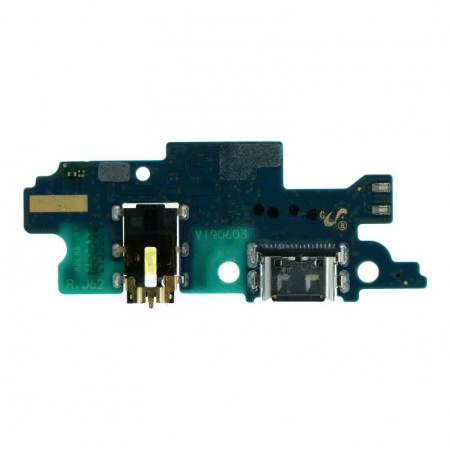
مدخل شحن سامسونج M20
20,00
متوفر في المخزون
في جهاز M20، لا تأتي وحدة الشحن كبوردة صلبة، بل كـ فلاتة مرنة (Flex Cable) عريضة جداً. هذه الفلاتة هي المسؤولة عن نقل كل شيء من الجزء السفلي إلى اللوحة الأم، بما في ذلك بيانات الشاشة واللمس.
تضم هذه الفلاتة المكونات الحيوية التالية:
منفذ الشحن (USB Type-C): يدعم الشحن السريع بقدرة 15W.
منفذ السماعات (3.5mm Jack): مدمج ومثبت مباشرة على الفلاتة المرنة.
الميكروفون الرقمي الأساسي (MEMS): المسؤول عن التقاط الصوت في المكالمات.
سوكت الربط العريض (FPC): يربط الفلاتة باللوحة الأم، ويمر عبره مسار بيانات الشاشة واللمس.
توصيلات الهوائي: نقاط تلامس ذهبية لربط إشارة الشبكة والـ Wi-Fi بجسم الجهاز.
✅ التوافق (Compatibility Check)
SM-M205F: النسخة المخصصة لـ M20.
في جهاز M20، لا تأتي وحدة الشحن كبوردة صلبة، بل كـ فلاتة مرنة (Flex Cable) عريضة جداً. هذه الفلاتة هي المسؤولة عن نقل كل شيء من الجزء السفلي إلى اللوحة الأم، بما في ذلك بيانات الشاشة واللمس.
تضم هذه الفلاتة المكونات الحيوية التالية:
منفذ الشحن (USB Type-C): يدعم الشحن السريع بقدرة 15W.
منفذ السماعات (3.5mm Jack): مدمج ومثبت مباشرة على الفلاتة المرنة.
الميكروفون الرقمي الأساسي (MEMS): المسؤول عن التقاط الصوت في المكالمات.
سوكت الربط العريض (FPC): يربط الفلاتة باللوحة الأم، ويمر عبره مسار بيانات الشاشة واللمس.
توصيلات الهوائي: نقاط تلامس ذهبية لربط إشارة الشبكة والـ Wi-Fi بجسم الجهاز.
✅ التوافق (Compatibility Check)
SM-M205F: النسخة المخصصة لـ M20.
💡 أشهر الأعطال وكيفية التشخيص
توقف اللمس (Touch failure): عطل شائع جداً؛ بما أن مسارات اللمس تمر عبر فلاتة الشحن، فإن أي انحناء شديد أو تلف في سوكت الفلاتة سيؤدي لتوقف اللمس تماماً.
الشحن الوهمي أو البطيء: يظهر شعار الشحن ولا تزيد النسبة؛ ناتج عن تلف مسارات البيانات أو اتساخ المنفذ.
رسالة الرطوبة (Moisture Detected): تظهر بسبب تملح السنون داخل السوكت. تنظيفه بـ Isopropyl 99% هو الحل الأول. 🧼
ضعف الشبكة: يحدث عند تركيب فلاتة “تجارية” تفتقر للمسارات النحاسية العريضة المخصصة لتقوية الإشارة.
🛠️ نصائح الصيانة للمحترفين (Pro Tips)
فتح الظهر: الظهر بلاستيكي ومثبت بـ “كلبسات”. ابدأ الفك من جهة بيت الشريحة. تنبيه: فلاتة بصمة الإصبع خلفية ومدمجة في الظهر؛ ارفع الظهر بحذر وافصل فلاتة البصمة قبل فتحه تماماً لتجنب قطعها. 🧼
فصل البطارية أولاً: قاعدة ذهبية؛ افصل كونكتر البطارية لتجنب حدوث “شورت” في مسارات البيانات الحساسة. 🔬
تغيير السوكت المنفرد (الحل الأذكى): بما أن الفلاتة الأصلية تحمل مسارات الشاشة واللمس، يُنصح بشدة بتغيير رأس السوكت (Type-C Connector) فقط باستخدام الهوت أير عند حرارة 350°C، للحفاظ على الفلاتة الأصلية وضمان عدم حدوث مشاكل في اللمس أو الشبكة.
تأمين الكبس: عند تركيب الفلاتة الجديدة، تأكد من كبس السوكت العريض جيداً وسماع صوت “الطقة”؛ فعدم الكبس الجيد هو السبب الرئيسي لمشاكل “الشحن البطيء” و”توقف اللمس”
كن أول من يراجع “مدخل شحن سامسونج M20” إلغاء الرد
منتجات ذات صلة


ضمان يريّح راسك:
قطعنا عليها ضمان استبدال وما تخرش المية.
توصيل طيارة:
اطلب اليوم، وتوصلك وين ما كنت بالسعودية.
أسعار جملة الجملة:
وفر فلوسك مع أسعارنا اللي ما تتقارن.
المراجعات
لا توجد مراجعات بعد.