لا توجد منتجات في عربة التسوق.
تستاهل الدلال 😍 اطلب بـ 299 والتوصيل هديةابشر بسعدك! ✨ اطلب بـ 299 والتوصيل علينا طلبك فوق 299؟ 🛒 التوصيل مجاني لعندك!


لا توجد منتجات في قائمة الرغبات.
عربة التسوق (0)
المجموع الفرعي: 0,00
تبقى 299.00
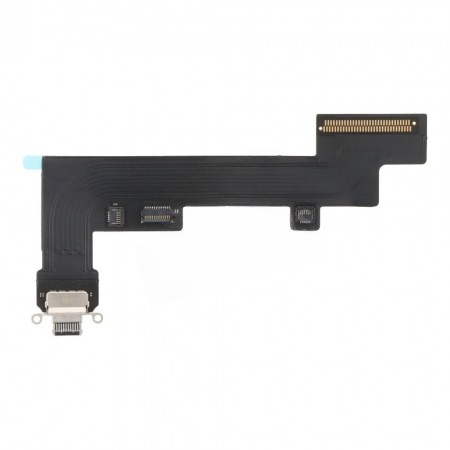
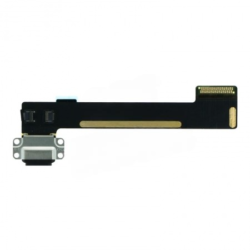
مدخل شحن AIR 5
30,00
متوفر في المخزون
في جهاز iPad Air 5 (جيل 2022 – الموديل A2588 / A2589 / A2591)، الذي يعمل بمعالج M1 القوي، يعتبر مدخل الشحن USB-C قطعة استراتيجية ليست فقط للشحن، بل لنقل البيانات بسرعة تصل إلى 10Gbps.
تتميز فلاتة الـ USB-C في هذا الموديل بدعم تقنيات متقدمة:
الشحن السريع (PD): يدعم بروتوكول الشحن السريع بقدرة تصل إلى 20W فما فوق.
نقل البيانات (USB 3.1 Gen 2): سرعة نقل بيانات مضاعفة مقارنة بالجيل السابق (Air 4).
إخراج الفيديو: يدعم DisplayPort عبر USB-C لتوصيل شاشات خارجية بدقة تصل إلى 6K.
✅ التوافقات (Compatibility Check)
iPad Air 5:
في جهاز iPad Air 5 (جيل 2022 – الموديل A2588 / A2589 / A2591)، الذي يعمل بمعالج M1 القوي، يعتبر مدخل الشحن USB-C قطعة استراتيجية ليست فقط للشحن، بل لنقل البيانات بسرعة تصل إلى 10Gbps.
تتميز فلاتة الـ USB-C في هذا الموديل بدعم تقنيات متقدمة:
الشحن السريع (PD): يدعم بروتوكول الشحن السريع بقدرة تصل إلى 20W فما فوق.
نقل البيانات (USB 3.1 Gen 2): سرعة نقل بيانات مضاعفة مقارنة بالجيل السابق (Air 4).
إخراج الفيديو: يدعم DisplayPort عبر USB-C لتوصيل شاشات خارجية بدقة تصل إلى 6K.
✅ التوافقات (Compatibility Check)
iPad Air 5:
🛠️ نصائح الصيانة للمحترفين (Pro Tips)
خطورة فك الشاشة: شاشة الـ Air 5 غالية جداً ومدمجة (Laminated). استخدم بلاطة تسخين عند 70°C لفترة كافية. ابدأ الفك من الجهة المقابلة لفلاتات الشاشة (الجهة اليمنى) واستخدم شفاطاً قوياً وريشة بلاستيكية نحيفة. تجنب إدخال أداة الفك بعمق لكي لا تقطع فلاتة الحساسات العلوية. 🧼
فصل الطاقة (Battery Cut): في أجهزة الآيباد، تظل البوردة “حية” بالطاقة حتى بعد إطفاء الجهاز. يجب وضع عازل بلاستيكي (Battery Isolation Pick) تحت ريشة البطارية قبل محاولة فك سوكيت الشحن القديم لتجنب احتراق آيسي الشحن أو حدوث “شورت”.
تثبيت السوكيت: مدخل الـ USB-C مثبت ببراغي دقيقة في جسم الجهاز. تأكد من إحكامها جيداً؛ لأن أي حركة للمدخل عند تركيب الكابل ستؤدي بمرور الوقت لتمزق مسارات اللحام على الفلاتة المرنة.
حماية الغبار: انقل “الجوان المطاطي” (Rubber Gasket) من القطعة القديمة للأصلية الجديدة. هذا الجوان يمنع تسرب الأوساخ والوبر لداخل الجهاز ويحافظ على ثبات الكابل.
التجربة قبل اللصق: لا تستخدم مادة اللصق (B7000) إلا بعد التأكد من أن الجهاز يشحن من الجهتين، ويظهر على الكمبيوتر، ويدعم نقل البيانات (OTG).
💡 تشخيص الأعطال السريع (USB-C Tester)
الشحن الطبيعي: يجب أن يسحب الجهاز تياراً حوالي 2.1A عند جهد 9V (باستخدام شاحن PD أصلي).
سحب تيار ضعيف (0.40A): غالباً ما تكون المشكلة في اتساخ نقاط التلامس داخل المنفذ أو تلف في مسارات التعرف (CC lines). جرب التنظيف بفرشاة ناعمة وكحول أيزوبروبيل قبل الاستبدال.
التعرف على الشاشة الخارجية: إذا كان الجهاز يشحن ولكن لا يعرض صورة على الشاشات الخارجية، فالمشكلة غالباً في فلاتة الشحن أو آيسي الكونترول المسؤول عن الفيديو.
كن أول من يراجع “مدخل شحن AIR 5” إلغاء الرد
منتجات ذات صلة
ضمان يريّح راسك:
قطعنا عليها ضمان استبدال وما تخرش المية.
توصيل طيارة:
اطلب اليوم، وتوصلك وين ما كنت بالسعودية.
أسعار جملة الجملة:
وفر فلوسك مع أسعارنا اللي ما تتقارن.
المراجعات
لا توجد مراجعات بعد.